Software verwijderen met Geek Uninstaller

Soms lukt het niet om een programma in Windows te verwijderen via de normale weg. In dat geval kan een uninstaller uitkomst bieden: een programma dat de software geforceerd van de computer verwijderd, inclusief alle restbestanden.
Standaard manier om software te verwijderen in Windows
- In Windows 10:
- Ga naar Start
 en klik op: Instellingen.
 - Ga naar Systeem > Apps en onderdelen.
- Zoek het programma op in de lijst en klik op Verwijderen.
- In Windows 8:
- Klik in het blokjesscherm op Configuratiescherm. Klik bij Programma's op Een programma verwijderen.
- Zoek het programma op in de lijst en klik op Verwijderen.
Handleiding: software geforceerd verwijderen met Geek Uninstaller
Deze handleiding is bedoeld om weerbarstige software te verwijderen van Windows computers (alle versies). Bijvoorbeeld software die beschadigd is (corrupt) en niet op de gewonen manier te de-installeren is. De handleiding is geschreven op een Windows 10 computer: sommige details kunnen afwijken op computers met andere versies van Windows.Voor het verwijderen wordt gebruik gemaakt van Geek Uninstaller. Dit is een kranchtig en klein programma - geen installatie - dat gratis is voor privé-gebruikers. Geek werkt in alle versies van Windows, en is Nederlandstalig.
- Ga naar Geek Uninstaller.
- Klik op ZIP (2.32 MB) om het programma te downloaden.
- Klik onder in de downloadbalk op Alles weergeven en daarna op Weergeven in map (of blader zelf naar je download-map).
- Dubbelklik op Geek.zip. Het zip-bestand wordt geopend.
- Sleep het bestand geek.exe naar de plek waar je het wilt parkeren. Bijvoorbeeld op het bureaublad.
- Als je geen risico's wilt nemen is nu het moment aangebroken om een herstelpunt in Windows aan te maken. Ga hiervoor naar Start en typ in: herstel.
- Klik op: een herstelpunt maken.
- Klik onderaan het venster op Maken. Geef een naam op. Maken.
- Na enige tijd verschijnt de melding: herstelpunt gemaakt. Sluiten.
- Let op: als de computer niet meer goed werkt na het verwijderen van de probleem-software, dan kun je de computer herstellen door weer naar Herstel te gaan, en het herstelpunt op te zoeken bij Systeemherstel. De computer wordt dan teruggezet naar het punt dat je net hebt aangemaakt.
- Ga naar de map waar je Geek hebt neergezet en dubbelklik op geek.exe. Er opent een scherm waarin toestemming wordt gevraagd om wijzigingen aan te brengen op de computer. Klik op Ja.
- Je ziet nu een lijst met alle programma's op de computer.
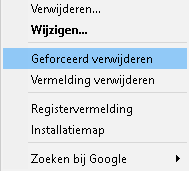
- Blader naar het programma dat je wil verwijderen, klik erop met de rechtermuisknop, en kies Geforceerd verwijderen.
- Geek gaat nu aan de slag om het programma geheel van de computer te verwijderen. De software zal helemaal worden gewist, inclusief links in het startmenu en vermeldingen in de registry.

Software downloaden
De beste websites voor het downloaden van goede freeware en demo's.

Gratis wachtwoordmanagers
Deze apps zorgen ervoor dat je nooit meer wachtwoorden hoeft te onthouden.

Online backuppen
Vind 1-2-3 de backup-oplossing die bij je past.

Printen in zwart-wit
Bespaar inkt door de printer op zwart-wit te zetten.

Harde schijf opruimen
Schijfruimte vrijmaken op de PC? Zo ruim je programma's en bestanden op.

Windows wachtwoord vergeten?
Tips en tools om vergeten wachtwoorden van Windows computers te achterhalen.

Verwijderde bestanden terughalen
Weggegooide bestanden kunnen vaak worden teruggehaald met recovery software.

Harde schijf testen
Maakt de harde schijf vreemde geluiden? Test zelf de conditie, en laat de fouten repareren.

Bestanden herstellen
Bestanden die niet meer geopend kunnen worden zijn soms tóch nog te repareren.

USB-stick beveiligen
USB-sticks raken vaak kwijt: bescherm de gegevens via encryptie.

Virusscanners
Overzicht van de beste gratis antivirus en anti-malware programma's.

Gebruikersaccount aanmaken in Windows
Wat je moet weten als je familie of gasten toegang geeft tot je computer.

Leren programmeren voor volwassenen
Online cursussen, bootcamps en IT-opleidingen voor beginners en gevorderden.

ZIP bestand maken
Veel te versturen? Voeg alles samen in één file.

ZIP bestanden openen
ZIP files openen zonder aparte software, of met een gratis programma. Zo werkt het.

Gratis tekstverwerkers
Overzicht van de beste software voor het schrijven van tekst.