Windows sneller opstarten

Start de computer traag op? Je kunt dit verbeteren door de programma's in het opstartmenu van Windows na te lopen, en zonodig uit te schakelen. En check de tips om de performance van Windows 10 te verbeteren.
Opschonen van het Windows Opstartmenu
Sommige programma's plaatsen zichzelf ongevraagd in het opstartmenu. Ze starten dan automatisch tegelijk met de computer op, en werken direct als je ze opent. Dat kan handig zijn, maar het kan er ook voor zorgen dat de computer traag opstart. Voor programma's die niet dagelijks worden gebruikt is het beter om ze te laten opstarten op het moment dat je ze echt nodig hebt.Kijk voor het vrijmaken van schijfruimte op een Windows computer op: Harde schijf opruimen
Geen onbekende onderdelen uitschakelen
Schakel alleen programma's uit waarvan je weet wat het is. In het opstartmenu staan ook onderdelen van Windows en van hardware, die noodzakelijk zijn voor het functioneren van de computer. De programma's die je uitschakelt worden niet van de computer verwijderd: ze blijven aanwezig.
- In Windows 10 en 8:
- Ga met de cursor naar de Startknop, of de linkeronderhoek van het scherm.
- Klik met de rechtermuisknop en kies Taakbeheer.
- Klik op het tabblad Opstarten om de programma's te zien die automatisch opstarten.
- Bij Invloed op opstarten staat de impact van het programma op de opstart-tijd vermeld.
- Om een programma uit te schakelen: klik met de rechtermuisknop op een programma en kies Uitschakelen.
- Zonodig zijn onderdelen op dezelfde manier weer in te schakelen.
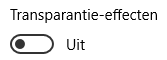
Windows 10 sneller maken: Transparante menu's uitschakelen
De taakbalk en het startmenu zijn standaard voorzien van een half-doorschijnende achtergrond. Voor een betere performance kun je dit uitschakelen.- Klik met de rechtermuisknop op de Startknop kies Instellingen.
- Klik op Persoonlijke instellingen.
- Klik op Kleuren.
- Blader naar Meer opties, en zet de schakelaar uit bij Transparantie effecten.
Windows 10 sneller maken: Speciale effecten uitschakelen
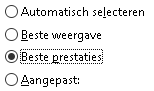
De toeters en bellen van Windows 10 zien er cool uit, maar vertragen je systeem.- Klik op de Startknop en begin te typen: prestaties.
- Klik op De weergave en prestaties van Windows aanpassen.
- Vink aan: Beste prestaties.
Windows 10 sneller maken: Tips van Windows uitschakelen
Als doorgewinterde computergebruiker zit je niet meer te wachten op de tips en suggesties van Windows 10.- Klik met de rechtermuisknop op de Startknop kies Systeem.
- Klik op Meldingen en acties.
- Klik op Kleuren.
- Ga naar de opties onder Meldingen, en zet de schakelaar uit bij Tips en suggesties over Windows weergeven.

Windows 10 sneller maken: Schijfopruiming
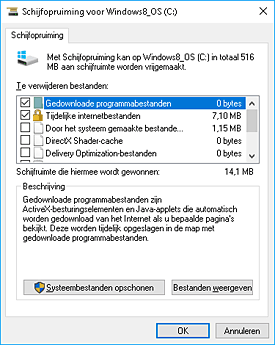
Hoe langer er op een computer is gewerkt, hoe meer tijdelijke bestanden er zijn aangemaakt. Je kunt deze verwijderen om de performance te verbeteren en schijfruimte vrij te maken.- Klik op de Startknop en begin te typen: schijfopruiming.
- Kies de harde schijf die je wilt opschonen.
- Windows toont nu een overzicht van bestanden die veilig verwijderd kunnen worden.
- Klik op Systeembestanden opschonen.
Windows 10 sneller maken: Installeer een harddisk cleaner
Dit soort programma's zijn slimmer dan Windows in het verwijderen van ongebruikte systeembestanden en het opschonen van het opstartmenu. Je kunt er ook het systeemregister mee opschonen.CCleaner
CCleaner ruimt de tijdelijke bestanden op van browsers, en programma's zoals Windows Mediaplayer en Office. Ga voor het opschonen van het opstartmenu naar Tools - Startup.
Platform: Windows 10, 8.
Taal: Nederlands (de software, de website is Engelstalig).
Gratis: Ja.
Glary Utilities
Handig programma voor het opruimen en onderhouden van de computer. Ga voor het opschonen van het opstartmenu naar Optimize & Improve - Startup Manager.
Let op: de registry cleaner van Glary Utilities kan conflicten geven met de firewall.
Platform: Windows (alle versies).
Taal: Nederlands.
Gratis: Gratis basisversie en Pro versie met meer opties.

Software downloaden
De beste websites voor het downloaden van goede freeware en demo's.

Gratis wachtwoordmanagers
Deze apps zorgen ervoor dat je nooit meer wachtwoorden hoeft te onthouden.

Online backuppen
Vind 1-2-3 de backup-oplossing die bij je past.

Online PDF verkleinen
Loeizware PDF? Comprimeer hem met gratis software.

Chrome geschiedenis wissen
Zo laat je geen digitale sporen na op de computer.

Wat is een veilig wachtwoord?
De beste tips en websites voor het maken van veilige wachtwoorden.

Windows wachtwoord vergeten?
Tips en tools om vergeten wachtwoorden van Windows computers te achterhalen.

Verwijderde bestanden terughalen
Weggegooide bestanden kunnen vaak worden teruggehaald met recovery software.

Harde schijf testen
Maakt de harde schijf vreemde geluiden? Test zelf de conditie, en laat de fouten repareren.

Bestanden herstellen
Bestanden die niet meer geopend kunnen worden zijn soms tóch nog te repareren.
Whatsapp voor beginners
Handleiding voor de grootste berichten app

Volg me niet
Zo schakel je de advertenties uit die je achtervolgen op internet.

Tekenprogramma's
De beste gratis software voor creatief tekenen, schilderen en ontwerpen.

Foto's pimpen
Pimp je foto's: de leukste apps voor filters, tekstballonnen, make-up en lollige accessoires.

Video sites
Genoeg van kattenfilmpjes? De beste sites voor documentaires, kunst en educatie.

DigiD app installeren
De DigiD app installeren en activeren. Zo werkt het.

Bestand terugzetten uit de backup
Document verprutst? Zo haal je een bestand terug uit de Windows backup.

Internetfilters
Hoe houd je kinderen uit de buurt van 18+ websites? Deze software regelt het.

VPN voor beginners
Veilig en anoniem op internet met betaalbare en gratis VPN diensten.

Gebruikersaccount aanmaken in Windows
Wat je moet weten als je familie of gasten toegang geeft tot je computer.

Online logo maken
Direct klaar logo's via sjablonen en AI.

Online muziek knippen
Snel bijsnijden van een MP3? Zo doe je dat.
Bestand terugzetten uit de backup
Document verprutst? Zo haal je een bestand terug uit de Windows backup.

Welke harde schijf heb ik?
Zo check je of er een HDD of een SSD schijf in de computer zit.

Theorie examen oefenen
De beste voorbereiding om te slagen.

Meerdere foto's bewerken
Een hele map foto's tegelijk verkleinen of watermerken? Zo doe je dat.

ZIP bestand maken
Veel te versturen? Voeg alles samen in één file.

ZIP bestanden openen
ZIP files openen zonder aparte software, of met een gratis programma. Zo werkt het.

Gratis tekstverwerkers
Overzicht van de beste software voor het schrijven van tekst.