Slideshow maken met Google Foto's

Het maken van een slideshow - diavoorstelling - is nog nooit zo eenvoudig geweest. Met Google Foto's maak je in een paar klikken een beeldvullende presentatie van je foto's, met achtergrondmuziek.
Met Google Foto's kun je moeiteloos een slideshow van je foto's maken om online te gebruiken, te downloaden, of af te spelen op een computer (of op een TV met Chromecast). De foto's worden beeldvullend achterelkaar gezet, waarbij je kunt kiezen uit achtergrondmuziek in verschillende genres. Als je toch al je foto's opslaat in een Google Account, zit er helemaal geen werk aan.
Beperkingen:
- Google Account nodig.
- Maximaal 50 foto's.
- Eigen muziek toevoegen kan alleen via mobiel.
- Geen titels en fancy overgangen.
Kijk voor het maken van een slideshow met Windows op: Diavoorstelling maken met Windows 10 en 11
Slideshow maken op een computer
- Ga naar Google Foto's
- Upload zonodig de foto's die je wil gebruiken.
- Ga in het menu naar Foto's > Tools en klik op Film.
- Kies Nieuwe film. Bij de andere opties worden er automatisch foto's gezocht. Daarvoor is het nodig om gezichtsgroepering ingeschakeld te hebben.
- Blader naar de foto's die je wil gebruiken. Klik ze aan, of houd de Shift-toets ingedrukt om een reeks te selecteren.
- Klik rechtsboven op Maken
- De slideshow wordt gemaakt. Klik op het beeld om af te spelen.
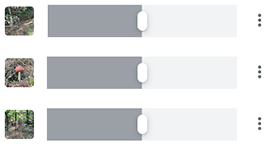
- Aan de rechterkant staat een lijst met de foto's. Je kunt de volgorde wijzigen door de foto's te verslepen.
- Standaard is ingesteld dat alle foto's even lang in beeld blijven (dat wordt geregeld met de grijze balkjes).
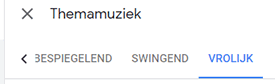
- Muziek toevoegen: klik onderaan op de
 muzieknoot en kies Themamuziek.
 - Maak een keuze. Klik op het beeld van de slideshow om de muziek te horen.
- Klaar? Klik op Opslaan. Je kunt de slideshow later nog wijzigen.
- Als de slideshow is aangemaakt staat deze bij Foto's.
- Om verder te bewerken: klik op de slideshow om naar de grote weergave te gaan, en klik op
 bewerken
 - Linken of posten van de slideshow: ga naar de grote weergave en klik op
 Delen.
Je kunt nu een link krijgen of de slideshow delen op social media. - Downloaden van de slideshow: klik op de
 puntjes en kies Downloaden.
De slideshow wordt opgeslagen op de computer als MP4-video.


Slideshow maken op een mobiel
- Ga naar Google Foto's

- Zorg dat de foto's die je wil gebruiken in je fotogalerij staan.
- Ga naar Bibliotheek > Tools en scroll naar Film.
- Kies Nieuwe film. Bij de andere opties worden er automatisch foto's gezocht. Daarvoor is het nodig om gezichtsgroepering ingeschakeld te hebben.
- Blader naar de foto's die je wil gebruiken. Tik of veeg om foto's te selecteren.
- Tik rechtsboven op Maken
- De slideshow wordt gemaakt. Tik op het beeld om af te spelen.
- Onder het beeld staat een lijst met de foto's. Je kunt de volgorde wijzigen door de foto's te verslepen.
- Standaard is ingesteld dat alle foto's even lang in beeld blijven (dat wordt geregeld met de grijze balkjes).
- Muziek toevoegen: klik op de muzieknoot. Themamuziek is standaardmuziek in verschillende genres. Mijn muziek kun je toeveogen uit je eigen muziekbibliotheek.
- Maak een keuze. Klik op het beeld van de slideshow om de muziek te horen.
- Klaar? Klik op Opslaan. Je kunt de slideshow later nog wijzigen.
- Als de slideshow is aangemaakt staat deze bij Foto's.
- Om verder te bewerken: klik op de slideshow om naar de grote weergave te gaan, en klik op bewerken
- Linken of posten van de slideshow: ga naar de grote weergave en klik op
 Delen. Kies Delen met.
Je kunt nu een link krijgen of de slideshow delen op social media. - Downloaden van de slideshow: klik op de Delen. Kies Delen met.
Blader naar Bewaar in Bestanden of andere optie.

Fotocollage maken
Zo maak je online een collage van verschillende foto's.

Foto's kopiëren
Alles over het kopiëren van een afbeelding van internet.

Gratis fotoshoppen
Overzicht van de beste gratis software, apps en websites om foto's te bewerken.

Selfies maken
Met deze tips kom je gegarandeerd het mooiste op de foto.

Foto's inkleuren
Deze apps kunnen oude zwart-wit foto's automatisch inkleuren.

Fotomozaiek maken
Maak met gratis software een fotomozaiek om uit te printen.

Foto's pimpen
Pimp je foto's: de leukste apps voor filters, tekstballonnen, make-up en lollige accessoires.

Foto scherper maken
Handleiding voor het verscherpen van foto's met een gratis app.

Oude foto's zoeken op internet
Fotoarchieven en beeldbanken maken miljoenen foto's beschikbaar.

Foto's comprimeren
Zo maak je JPG en PNG-bestanden zo klein mogelijk.

Zwart-wit foto met kleuraccent
Zo maak je een kleurenfoto zwart-wit, met één detail in kleur.

Instagram voor beginners
Zo doe je mee op het grootste sociale netwerk voor fotoliefhebbers.

Foto's in een foto plaatsen
Maak creatieve online collages van uitgeknipte foto's.

Tekst in een foto zetten
Zo doe je dat snel op een iPhone, Android telefoon of computer.

Foto omzetten in een tekening
Zo maak je een potloodtekening van je foto.

Foto's scannen en herstellen
Digitaliseren en restaureren van oude foto's is zo gedaan met een mobiel.

Witte rand om foto maken
Met een paar muisklikken heeft je foto een witte rand.

Foto achtergrond veranderen
Deze app wijzigt met één klik de achtergrond van een foto.

Online foto albums
De beste online albums bieden een fraaie presentatie van je foto's, en veel opslagruimte.

Gezichten bewerken
Snel het gezicht op een foto retoucheren en mooier maken.

Foto's samenvoegen
Snel 2 foto's combineren met een online programma of een app.

Avatar maken
De coolste avatar makers: voor cartoon, fantasy en bewegende 3D figuren.