Achtergrond maken

Elke afbeelding is gemakkelijk in te stellen als een achtergrond op een laptop, PC, tablet of telefoon. Met een grafisch programma kun je wallpapers ook zelf ontwerpen.
Zelf een achtergrond maken
Elke zelfgemaakte foto of afbeelding kan worden ingesteld als wallpaper. Als de foto niet het juiste formaat heeft wordt deze automatisch uitgesneden, uitgerekt of in het midden geplaatst. Om een afbeelding te maken die precies past kun je de maat van je beeldscherm opzoeken en een ontwerp maken in een programma voor fotobewerking of een tekenprogramma.Kijk voor het maken van een collage op fotocollages maken
-
Tips voor zelf maken van een achtergrond:
- Houd rekening met taakbalken: deze vallen over de afbeelding heen.
- Bij het ontwerpen voor mobiele apparaten heb je ermee te maken dat het toestel gekanteld kan worden. Als je een staand ontwerp maakt - in portrait view - zal er bij het kantelen van het toestel ingezoomd worden op de afbeelding. Om rekening te houden met zowel staand als liggend formaat kun je een vierkant ontwerp maken. Het plus-vormige (+) gedeelte in het midden is het zichtbare deel van de wallpaper.
De maat van het beeldscherm
Het beeldscherm waarop je deze pagina leest is:Foto of ontwerp instellen als wallpaper
-
In Windows 10 en 8:
- Ga naar het bureaublad door te klikken op Windows-toets + d.
- Klik met de de rechtermuisknop op de desktop, en kies Aan persoonlijke voorkeur aanpassen.
- Onder Kies uw afbeelding zie je de huidige achtergrond. Via de knop Bladeren kun je elke foto op de computer kiezen. Klik erop om de achtergrond in te stellen. Je kan ook een aantal foto's selecteren die elkaar afwisselen.
- Gebruik de keuzeknop bij Kies de gewenste weergave om de afbeelding beeldvullend te maken, te centreren of een andere weergave kiezen.
-
Op een Mac:
- Ga naar Apple-icoon > Systeemvoorkeuren > Bureaublad en schermbeveiliging > Bureaublad.
- Je ziet nu een map met achtergronden. Via het menu aan de linkerkant kun je naar andere mappen bladeren. Gebruik zonodig de plus-knop (+) om een andere map toe te voegen.
- Klik op een afbeelding om deze als achtergrond in te stellen.
-
Op een iPhone of iPad:
- Ga naar Instellingen > Achtergrond > Kies een nieuwe achtergrond.
- Onder de meegeleverde iPhone wallpapers zie je de mappen met foto's. Tik op de afbeelding die je wilt gebruiken, en beweeg twee vingers naar elkaar toe om het beeld passend te maken.
- Tik op Stel in. Je kunt nu kiezen waar je de afbeelding wilt gebruiken: Toegangsscherm, beginscherm of allebei.
-
Op een Android toestel:
- Ga naar Instellingen > Display > Achtergrond.
- Tik op Startscherm, Vergrendelscherm of Start-en vergrendelscherm. Ga naar de Galerij voor zelf opgeslagen afbeeeldingen. Tik op de afbeelding die je wilt gebruiken, en beweeg twee vingers naar elkaar toe - of van elkaar af - om het beeld passend te maken. Op sommige toestellen zie je blauwe lijnen over het beeld die aangeven welk gedeelte van de afbeelding er in beeld is (zowel liggend als staand). mappen met foto's.
- Tik op Gereed.
Achtergronden zoeken voor het bureaublad
- Ga naar Google Afbeeldingen.
- Vul bij je zoekterm ook wallpaper in, bijvoorbeeld: sterren wallpaper.
- Je krijgt een pagina met zoekresultaten te zien.
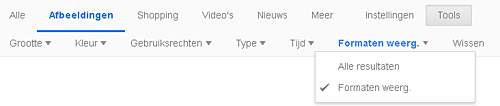
- Klik in het menu bovenaan op Tools - Meer hulpmiddelen. - Formaten weerg.
- Je ziet bij de gevonden achtergronden nu ook de maat.
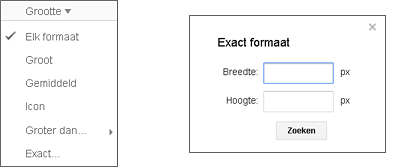
- Zoeken naar een bepaald formaat kan via Grootte > Exact. Hier kun je een maat opgeven.
- Downloaden: klik door naar de achtergrond op groot formaat. Klik erop met de rechtermuisknop en sla de foto op (Windows) of druk erop en sleep hem naar je bureaublad (Mac).
Achtergronden zoeken voor tablet of mobiel
- Ga naar Google Afbeeldingen.
- Vul bij je zoekterm ook wallpaper in, bijvoorbeeld: sterren wallpaper.
- Je krijgt een pagina met zoekresultaten te zien.
- Boven de resultaten is een balk met verschillende kleuren. Tik hierop om achtergronden op kleur te zoeken.
- Tik op een wallpaper, en tik lang op de grote versie om deze op te slaan op de telefoon of tablet.

Designer achtergronden voor het bureaublad
- Abduzeedo - wekelijks een nieuwe designer achtergrond.
- Cool Backgrounds - strakke graphics waarbij je de kleuren zelf uitkiest.
- The Desktop Wallpaper Project - frisse, kunstzinnige illustraties.
- Desktopography - spektaculaire fantasy achtergronden.
- DeviantART - artistieke en lollige achtergronden in alle soorten en maten.
- Digital Expressionism - fractals in hysterische kleuren.
- Ecosystem - graffiti achtergronden.
- EndEffect - digitaal artwork van George Smith.
- FantaZie.nl - fantasy, psychedelica en fotokunst.
- Simple Desktops - minimalistische achtergronden.
- Vlad Studio - artistieke illustraties en foto's.
Achtergronden voor telefoons
- Cool Backgrounds - bij deze strakke achtergronden kies je zelf de kleuren uit.
- Flickr group iPhone wallpapers - iPhone achtergronden van Flickr gebruikers.
- Mobileswall - rustige achtergronden voor iOS en Android telefoons.
- Vladstudio iPhone wallpaper - rustige, artistieke achtergronden met illustraties.

Avatar maken
De coolste avatar makers: voor cartoon, fantasy en bewegende 3D figuren.

Tekenprogramma's
De beste gratis software voor creatief tekenen, schilderen en ontwerpen.

Plattegrond maken
Handig voor interieur- of tuinontwerp: gratis software om plattegronden te ontwerpen.

Games maken
Zelf een computerspel maken? Deze software voor beginners helpt je op weg.

Video DVD maken
Handleiding voor het maken van een DVD met menu.

Lettertypes downloaden
Bijzondere letters nodig? De beste websites voor gratis lettertypes.

Online muziek knippen
Snel bijsnijden van een MP3? Zo doe je dat.

Leren programmeren voor volwassenen
Online cursussen, bootcamps en IT-opleidingen voor beginners en gevorderden.

Foto omzetten in lijntekening
Zo trek je een foto over met Inkscape.

Virusscanners
Overzicht van de beste gratis antivirus en anti-malware programma's.

Hardloop apps
Ommisbare sportapps om je prestaties bij te houden.

Fotocollages maken
Zo maak je online een collage van verschillende foto's.

Lettertype maken
Online apps om je handschrift om te zetten in een lettertype, of eigen letters te ontwerpen.

Diavoorstelling maken met Windows
Maak een gelikte slideshow van je foto's.

Online logo maken
Direct klaar logo's via sjablonen en AI.

Keuken ontwerpen
Handleiding voor het tekenen van een keuken met Floorplanner.

Maak een plattegrond van je huis
Handleiding voor het maken van een plattegrond met Floorplanner.